OS X Mountain LionでPro Tools LE 8を使う
前回の続きです
この記事は新たにMacBook Proなどを購入した人が最新のOS(Mountain Lion)でProTools LE8を使うためのインストール手順を記したものです。なぜ移行アシスタントを使わないのかは前回の記事を参照してください
英語のページですが
Pro Tools LE 8 on Mac OSX 10.8 Mountain Lion? - Avid Pro Audio Community
をみたら実際にどの程度Mountain LionでPro Tools LE8が使えるかが書かれています
結構使えたり使えなかったりしてるみたいですが
今回は私が使えた手順を記していきたいと思います
必要なものはインストールメディア(DVD)ではなくavid(旧digidesign)に登録したメールアドレスとパスワードだけです
 まずはからavidにログインしてアカウントページへといきます
 アカウントページの登録済み製品 & ダウンロードを開く
 Pro Tools LE 8.0 Upgradeの項目からPro Tools LE 8.0.3 Full Installer (Mac OS 10.5/10.6 for Intel) does not support original Mbox or PowerPCをダウンロード
ダウンロードしたパッケージを開いてインストール
(インストールし終わると再起動する)
 再起動したら再びブラウザを立ち上げavidのさきほどのページにいき、今度はPro Tools LE 8.0.5 Updater (Mac OS 10.5/10.6) Previous Installation of Pro Tools LE 8.x Requiredをダウンロード、インストールする
今度もインストールが終わると再起動
ここまででもうオーディオインターフェイスとiLokをつなでオーケー
無事ProToolsは起動するし一見なんの問題もないような気がする
- しかしこのままだと最初はまともに出ていた音が段々聞くに耐えない音になっていくのがわかる。なので自分にあったオーディオインターフェイスのドライバをあててやる。
 英語のページだがDrivers for Avid Audio Hardwareから自分にあったドライバをあてる。今回私の場合はUSB interfecesのMbox 2だったのでそれを落としてインストール
以上で無事にMountain LionでPro Tools LE8が使える環境となりました
ちなみに新規インストールしたわけなので本体はiLokつなげば正常に使えますがプラグインなどは随時認証が必要になってきます。(じつはこれがめんどい、出来れば記事にしたいがそれぞれ使ってるプラグインも違うだろうから今回は見送ります)
OS X Mountain LionでPro Tools LE 8を使う-事前調査編-
2007年モデルのMacBookがさすがに古くなったので
新しいMacBook Proを購入した
OSは最新のMountain Lion。バージョンでいえば10.8.5である
早速「移行アシスタント」でpro toolsを移そうとしたら
なんと「移行アシスタント」はアプリケーション単位での移動がで出来ないみたい・・・
さらにpro toolsやAdobeソフトのような認証がユーザーごとに行われてるものはユーザーごと移さないと認証でコケる模様・・・
そんなこといわれてもMacBook Proを買った私はウキウキ気分で新しいアカウントを作っちゃっていたのであった・・・だって・・・せっかく新しいパソコンなんだから・・・まっさらな状態から使いたいじゃん・・・
ぐぐってみたが、アプリケーション単体での移行は難しそう
一旦移行アシスタントですべて移してから要らないアプリケーションを個別にAppCleanerなどで削除して下さいなどとゆう記事ばかり目につく・・・
しょうがないのかなぁと思いつつ古いMacBookと新しいMacBook ProをFireWireでつないだときに以下の記事を発見
Macの「移行アシスタント」および「アーカイブしてからインストール」を使用した場合の問題点
ん?
Mac OSの「移行アシスタント」および「アーカイブしてからインストール」は使用しないでください。
脳裏によぎったのはApple Storeのお兄さんの言葉
「 移行アシスタント使えば全然問題なく使えますよ! 」
だめやん・・・
おもいっきりだめやん・・・
よくよく調べてみるとフェーダーを触っただけで落ちるとか・・・
読むだけでイライラしてくるような不具合のオンパレード・・・
そんなこんなで
腹をくくっておもいきって最初からインストールすることに決めた
しかしすぐさま問題が・・・
手元にあるのはPro Tools7.4のインストーラDVDと8のアップグレードDVD
7なんてインストールして大丈夫なのかと・・・
結論からゆうとどちらのメディアも必要なかった
実際は7.4はインストール出来たんだけど、なんと予想だにしていなかった8のアップグレードDVDが壊れていたのだ!
泣きそうになりながらぐぐると英語の以下のページにたどり着く
broken media - where can i download pro tools 8? - Avid Pro Audio Community
なに!
avid(元digidesign)のサイトに行けばインストーラもなんもかんももろもろ手に入る!!!!
次回
OS X Mountain Lion(10.8.5)で問題なくPro Tools8を使う手順を公開
BFD2インストールセットアップ手順
以前BFDをインストールして使っていたが制限が多く使い物にならなかったので
思い切ってBFD2を購入してみた
今回はセットアップ手順を記す
 まずはインストールdisk(BFD2 DISK 1)をいれて BFD2 Installer OSX.appをクリック
 インストーラが起動するので、まずはlicense agreementをyesにチェック
 ライブラリデータのインストールパスの設定。
ちなみにフルパッケージでいれようと思うと50GB必要なうえにストリーミング再生が必要らしいのでOSが入ってるHDDと別にしたほうがいいみたい
 インストールサイズの選択
Largeがフルパッケージで50GB,Mediumが43GB,Smallが24GB。今回は全部いれるのでLargeとした
 fxpasionにてアカウントが必要なので作成する。FXpansion - Communityのリンクから飛んで右のアカウント作成画面へ
 必要な住所などをうめる
 registerタブにいってシリアルナンバーを入力
 はじめてBFD2を起動(ちなみにどこにインストールしてもmacではApplication以下にBFD2.appが
これをクリックして)
そうするとlicense managerを起動してくれといわれる
そのままlaunchで起動
 起動したらシリアルナンバーを入力
 オーサライズするのに今回はオンラインを使用、右のようにOnline automaticallyを選択
 さきほどfxpansionにて作成したアカウント名とパスを入力
 誤りがなければRequest Authorizationを押して
これで無事にBFD2が使える
Pro Tools7.4を 8.0にアップグレードする
macをsnow leopardにアップグレードした際、xpandが正常に動かないとゆう事態に陥った
具体的な症状はxpandのウィンドウが黄色になってしまって何も見えないといった状況
どうやらprotools7.4ではmac OSX10.6以降は動作対象外となる模様
これを機にpro tools を8.0にアップグレードすることにした
その時の流れを以下に記す
ちなみに今回購入したのはパッケージ版なので、それに即した
- まずは www.digidesign.com/activation/jaにアクセス
 ソフトに同梱されているアクティベーションコードを入力
 すると次の画面に行くので Pro Tools LE Upgrade のdownloadリンクをクリック
 ユーザー登録画面へと行くので必要事項を記入したらcontinue をクリック
 すると画面の部分にDIGIから始まる
Authorization codeが表示される
この番号がprotools起動時に必要になるのでメモっておく
 いよいよアップグレードする準備は整ったのでインストーラディスクをセット
「Install Pro Tools LE.mpkg」をダブルクリック
- 後は画面の指示にしたがってインストールするだけ
インストールが完了すると再起動する
これでインストール自体は完了
- 初回起動時には Authorization codeを聞いてくるので⑤の処理でメモった Authorization codeを入力で無事にアップグレード終了
UI部分が大きくかわり、xpandもxpand2になったり色々変わったみたいなので
いじくりまわしてまたこのブログを更新していきたいと思います
Ignition Pack 2に入ってたBFD liteを使ってみる
購入したMbox 2 FactoryにはIgnition Pack2とゆうpro toolsプラグイン集がついてくる。
今回はその中のBFD liteのインストールの仕方の説明
以前このプラグインはインストール自体はしていたのだけど
毎回インサートプラグインで、フォルダが見つからないと言われていた。
正直なんのdataフォルダかわからなかったのでそのままにしてきたんだけど、
xpandだけでドラムパートを作るのは、どうもpro toolsの良さを潰しているようなので
今回この問題を解決することにしました。
- まず最初にIgnishon packのdiskを挿入
 FXpansion BFD lite 1.5(3kits)を選択
 「BFD Lite Plugin Mac Setup.pkg」をダブルクリック
 後は続けるを選んでいくだけでOK
これでBFD lite のインストール自体は完了してインサートプラグインから→Instrument→BFD liteと選択できるんだけど、このままではdataがないためなんの音も出せない
 もう一度FXpansion BFD lite 1.5(3kits)フォルダに戻って
「BFD Lite Data Mac Setup.app」をクリック
 そのままダイアログに応えていくだけなんだけど
途中フォルダパスを聞いてくるダイアログが出てくるので
今回の環境では
ユーザー名/library/application supportの下にFXpansion/BFDliteが作られたのでこいつを選択(環境によってパスが違うかもしれないのでFXpansionで検索をかけて正しいフォルダを選択してください)

スネアなど、たくさんあるなか選択してみるんだけど
どうやらpreview only のものは選択しても音が出ないみたいだな・・・。

結局各パートごとに3つくらいしか選択できなかった・・。(3kitsなだけに?)
はじめてのミックスダウン
ミックスダウンてのは2チャンネルのステレオデータに変換することなんだって!
つまりこれまで録音してきたpro toolsのデータをWAVやAIFFにして
プレイヤーソフトで聞けるようにしようってことだね!
- ミキシングが終わったら、一旦すべての音がきちんと出ているか確認する
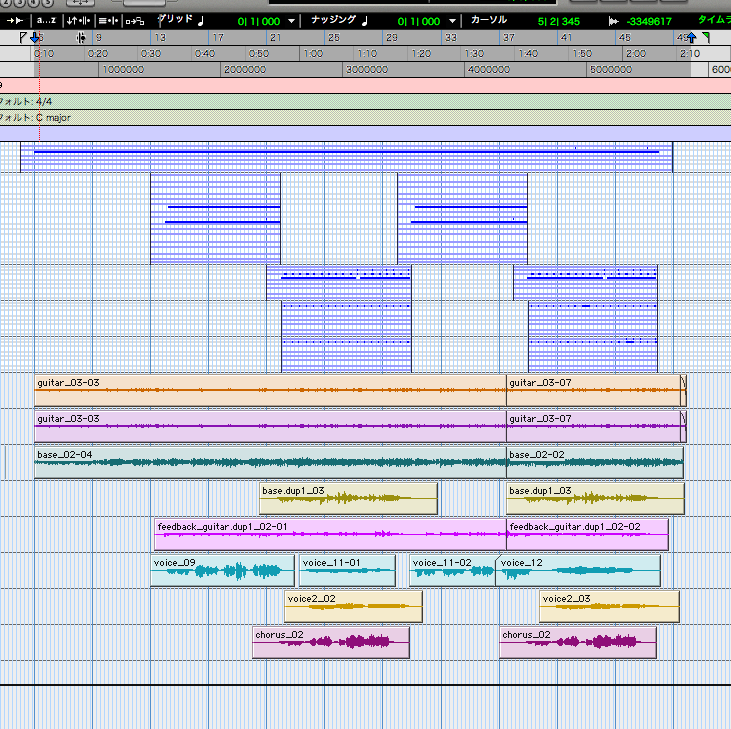 ミックスダウンしたい範囲をタイムルーラー上でドラッグして指定
 範囲指定後 「ファイル」→「バウンス」→「ディスク」
 上から
上から
[バウンスソース]
通常「Out 1-2(stereo)」でOK
[ファイルタイプ]
今回はWAVにする(次回これをMP3に変換する。理由は次回)
その他の選択肢はWinならWAV, MacならAIFFてとこかな?
[フォーマット]
モノ、マルチモノ、ステレオインターリーブとあるけれど
ここはステレオインターリーブでOK
[解像度][サンプリングレート]
これらはオーディオのフォーマットを指定
最終的にCDにするなら16、44.1kMHzでOK- 以上でバウンスボタンをクリック、保存ダイアログからファイル名を指定
これでバウンス作業が開始され曲が演奏される。演奏が終わるとファイルが生成される
以上でミックスダウンの説明はおわり!
POWr Dither
EQ、コンプレッサが終わった最終段階で入れる「POWr Dither」の紹介
カンタンに説明すると、24bitを20bitや16bitに落とす際に生まれる「量子化ひずみ」を軽減するらしい。
つまり24bitからbitを落とすときには使ったほうがいいってことだな!

使い方はマスターフェーダの最終段に「POWr Dither」を使うだけ

設定はほとんどいらないみたい
BIT RESOLUTIONをCD用なら16bit
Noise ShapingがType1〜3まであるけど通常は1だそうな
以上でマスタリングの最終段階も終わり。
これで一通りミックスダウンまでの処理はマスターしたかな?
